|
||
| ||
| |||||
 FORUM HardWare.fr
 Graphisme
 Infographie 3D
 # Autodesk Fusion 360 # CAO pour les imprimeur 3D (entre autres)
 | |
|---|---|
| Auteur | Sujet : # Autodesk Fusion 360 # CAO pour les imprimeur 3D (entre autres) |
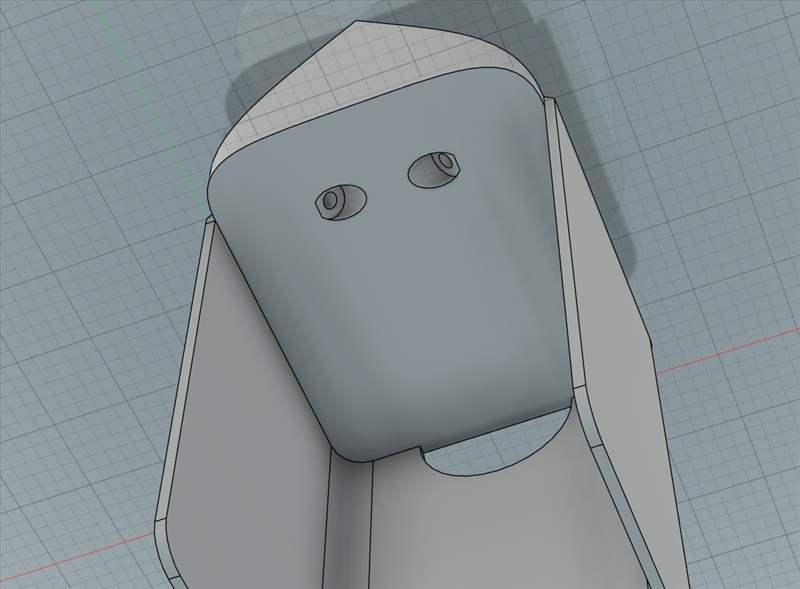
 dafunky | Posté le 18-05-2026 à 08:45:53   Reprise du message précédent : Autant s'en passer. Si tu perces pour aérer, pense au sens d'impression, et en dernier recours tu actives l'option "rendre les overhang imprimables" dans le slicer, ça compensera. Message édité par dafunky le 18-05-2026 à 08:47:48 --------------- xPLduino, la domotique DIY deluxe - - - - Sigma 85mm F1.4 |
 Publicité | Posté le 18-05-2026 à 08:45:53 |
SuperSic | Posté le 18-05-2026 à 08:47:36 Pardon, j'ai oublié de répondre mais projet en standby (flemme+prob perso) pour l'instant. --------------- "Les soldats vivent. Et se demandent pourquoi." Toubib (La Compagnie noire) | [TU] Pronomoo |
otobox | Posté le 21-05-2026 à 12:59:03
|
dafunky | Posté le 22-05-2026 à 09:14:03 Tu trouveras des tutos vidéo avec ces mots clé :
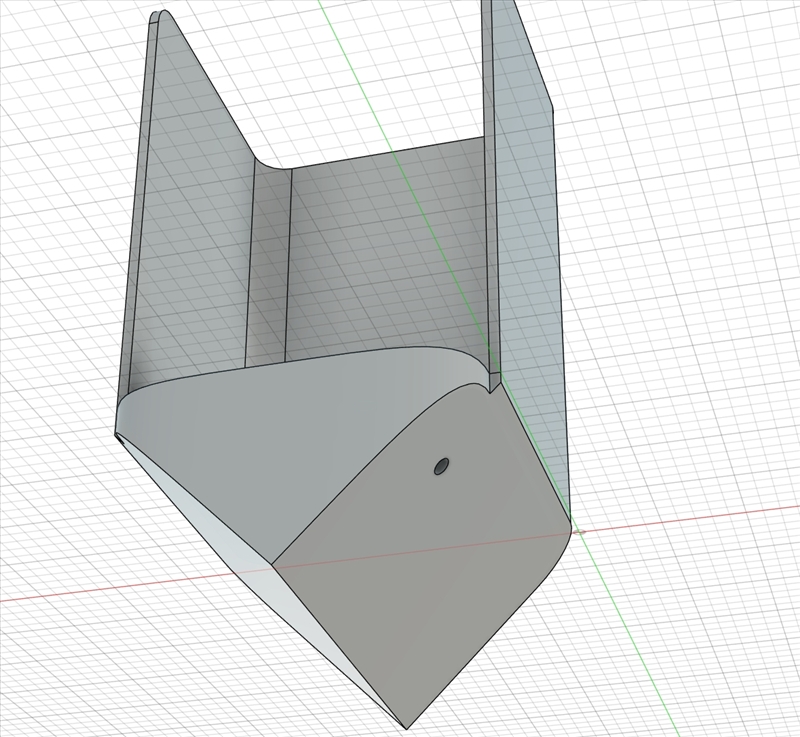
Le plus souvent, ce que tu cherches correspond à : une extrusion avec dépouille (taper) un loft entre plusieurs profils ou un balayage (sweep) avec guide 1. Extrusion avec changement de dimension linéaire (dépouille) Si tu veux simplement que la forme s’élargisse ou rétrécisse pendant l’extrusion : Fais ton sketch. Créer > Extrusion Sélectionne le profil. Dans la fenêtre d’extrusion : règle la distance utilise Angle de dépouille (Taper Angle) angle positif → la forme s’élargit angle négatif → elle se rétrécit C’est la méthode simple pour faire un cône, une pyramide tronquée, etc. 2. Changement de forme selon un profil précis : Loft Si tu veux contrôler exactement la dimension à plusieurs étapes : Crée plusieurs sketches sur différents plans. ex : cercle de 20 mm plus loin cercle de 40 mm puis rectangle Créer > Loft Sélectionne les profils dans l’ordre. Fusion interpole automatiquement entre eux. Tu peux aussi ajouter : des rails/guides des courbes de contrôle pour maîtriser la transition. 3. Extrusion suivant une trajectoire avec variation : Sweep + guide Si la forme doit suivre un chemin : Crée : un profil une trajectoire Créer > Sweep Sélectionne : le profil le chemin Puis active : Guide Rail ou Twist/Taper pour faire évoluer la taille/orientation. --------------- xPLduino, la domotique DIY deluxe - - - - Sigma 85mm F1.4 |
nikos69 | Posté le 22-05-2026 à 09:28:10 J'essayerais de faire un lissage avec 3/4 profils. Ensuite tu rajoutes le filetage et la forme "rectangulaire" dessus. Message cité 1 fois Message édité par nikos69 le 22-05-2026 à 09:33:02 |
tinc | Posté le 25-05-2026 à 11:22:53
Message édité par tinc le 25-05-2026 à 18:07:29 |
Moundir | Posté le 25-05-2026 à 12:30:23 Bonjour,
|
TheCreator zwiiiii and then shbrouk tak 2 | Posté le 25-05-2026 à 14:11:35 pourquoi IA ? ça a l'air d'être un truc faisable
--------------- C'est super ! Vous pouvez arrêter ? |
tinc | Posté le 25-05-2026 à 18:42:42
Message édité par tinc le 11-06-2026 à 10:43:46 |
Publicité | Posté le 25-05-2026 à 18:42:42 |
tinc | Posté le 11-06-2026 à 10:50:27 Bonjour, Message cité 1 fois Message édité par tinc le 11-06-2026 à 10:56:15 |
nikos69 | Posté le 11-06-2026 à 10:58:56
Message cité 1 fois Message édité par nikos69 le 11-06-2026 à 10:59:51 |
tinc | Posté le 11-06-2026 à 11:00:38
|
nikos69 | Posté le 11-06-2026 à 11:10:32 |
dafunky | Posté le 11-06-2026 à 14:01:43 Mon premier design fusion360 100% réalisé par ia https://www.thingiverse.com/thing:7367258 C'est pas un truc compliqué, mais l'IA n'a pratiquement pas fait d'erreur. Elle a même mis des congés cohérents sans que je demande. Avec l'avantage d'avoir l'historique pour d'éventuels ajustements dans l'app. J'ai poussé l'exercice jusqu'au bout, ce design a été imprimé et est en utilisation sans que j'ai eu besoin d'intervenir sur le modèle dans fusion. --------------- xPLduino, la domotique DIY deluxe - - - - Sigma 85mm F1.4 |
Moundir | Posté le 11-06-2026 à 21:24:59
|
dafunky | Posté le 12-06-2026 à 00:38:42 Non, c'est super simple, il y a une option native où tu ajoutes un script situé sur ton ordinateur, c'est du python. Tu lances le script et zou. --------------- xPLduino, la domotique DIY deluxe - - - - Sigma 85mm F1.4 |
tinc | Posté le 18-06-2026 à 14:43:27
|
tinc | Posté le 18-06-2026 à 14:43:54 Fusion qui plante à chaque fois que je sauve, ça va vite être pénible... |
TheCreator zwiiiii and then shbrouk tak 2 | Posté le 01-09-2026 à 16:59:15 tu parles de diametre dans la modélisation ou une fois imprimé ? --------------- C'est super ! Vous pouvez arrêter ? |
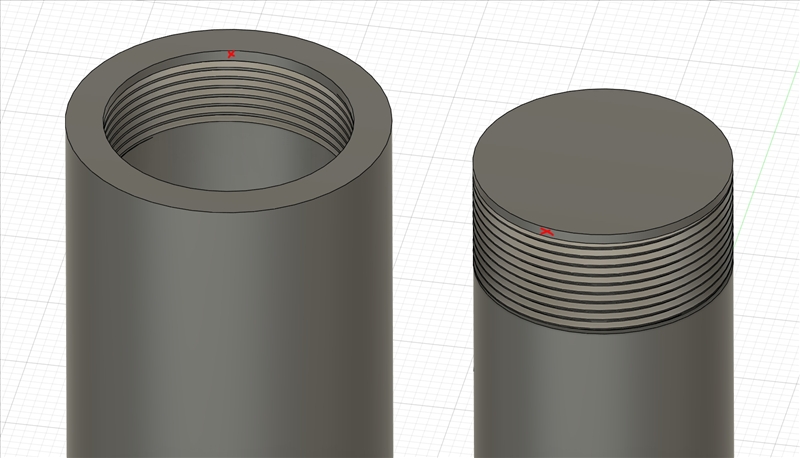
nikos69 | Posté le 01-09-2026 à 17:07:47 Les taraudages et filetages sont bien modélisés (et pas juste la texture moisie de base) ? |
tinc | Posté le 01-09-2026 à 17:10:44
Message édité par tinc le 01-09-2026 à 17:10:59 |
nikos69 | Posté le 01-09-2026 à 17:14:09 Ta prise de cote est bonne ? des fois on a vite fait d'avoir une mesure "en biais" (un des points pris n'est pas bon), sans s'en rendre compte suivant l'angle de vue qu'on a et du coup plus longue que prévue Message cité 1 fois Message édité par nikos69 le 01-09-2026 à 17:14:50 |
tinc | Posté le 01-09-2026 à 17:16:36
|
tinc | Posté le 01-09-2026 à 17:18:03 |
nikos69 | Posté le 01-09-2026 à 17:19:00 Étonnant ça, t'as essayé sur un autre projet tout neuf de refaire juste un filetage/taraudage pour voir si t'as aussi le problème ?
Message cité 1 fois Message édité par nikos69 le 01-09-2026 à 17:19:53 |
tinc | Posté le 01-09-2026 à 17:32:37
|
tinc | Posté le 01-09-2026 à 17:52:55 J'ai compris, mais je trouve ça pas intuitif : d'ailleurs l'explication que j'avais écrite est foireuse. Message édité par tinc le 01-09-2026 à 17:54:00 |
nikos69 | Posté le 01-09-2026 à 17:54:47 Et donc ? |
tinc | Posté le 01-09-2026 à 17:57:13 Si on choisit un décalage du filetage/taraudage, la partie lisse obtenue est au diamètre du sommet du filet. |
tinc | Posté le 01-09-2026 à 17:58:02
|
TheCreator zwiiiii and then shbrouk tak 2 | Posté le 01-09-2026 à 18:16:23
--------------- C'est super ! Vous pouvez arrêter ? |
tinc | Posté le 01-09-2026 à 19:03:04 Voilà exactement. |
Publicité | Posté le |
 FORUM HardWare.fr
Graphisme
Infographie 3D
# Autodesk Fusion 360 # CAO pour les imprimeur 3D (entre autres)
FORUM HardWare.fr
Graphisme
Infographie 3D
# Autodesk Fusion 360 # CAO pour les imprimeur 3D (entre autres)| Sujets relatifs | |
|---|---|
| Problème Indesign fusion de données | (Photoshop) Calque et masque de fusion |
| Renseignement Autodesk Inventor | [Résolu] Révolution 3D - obtenir une couleur sur 360 dégrée |
| Faire tourner une maison dans Autodesk Revit | Problème de freeze au lancement autodesk Showcase 2013 |
| [photoshop] - Plusieurs masque de fusion dégradés ? | [autodesk-inventor]Problème mise en plan |
| Besoin d'aide pour modéliser le logo de la Xbox 360 | Masque de fusion |
| Plus de sujets relatifs à : # Autodesk Fusion 360 # CAO pour les imprimeur 3D (entre autres) | |


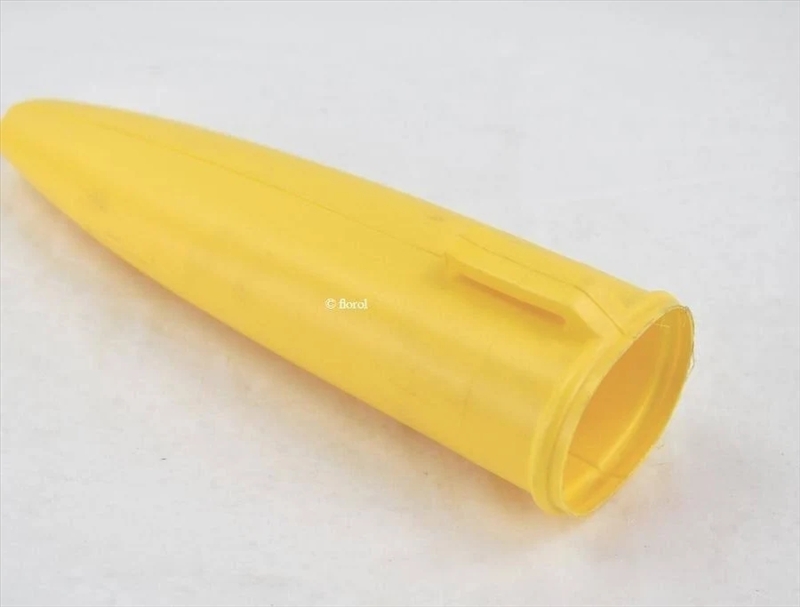
 )
) ). Il y en a une multitude qui sont vraiment super utiles pour les constructions.
![[:mafaldolf:4]](https://forum-images.hardware.fr/images/perso/4/mafaldolf.gif "[:mafaldolf:4]")

![[:tinostar]](https://forum-images.hardware.fr/images/perso/tinostar.gif "[:tinostar]")
![[:ortensio:6]](https://forum-images.hardware.fr/images/perso/6/ortensio.gif "[:ortensio:6]")
![[:maestun]](https://forum-images.hardware.fr/images/perso/maestun.gif "[:maestun]")