 |
||
| ||
| |||||
 | |
|---|---|
| Auteur | Sujet : [Topic]PC matx à base de C2D/Ci5/Ci7:petit mais costaud! |
 nurb63 Adan et Eve étaient sous Mac | Posté le 06-06-2009 à 00:50:40   Reprise du message précédent :
--------------- Nous autres, mordus d'informatique, préférons par-dessus tout passer notre temps à bidouiller nos ordinateurs, plutôt que les utiliser pour faire quelque chose de productif. |
Publicité | Posté le 06-06-2009 à 00:50:40 |
ripper0306 S2K F(4)ever - Homme Crabe | Posté le 06-06-2009 à 00:54:42 j'ai une soluce.
--------------- Mon Feedback - Mes Ventes |
cassoux | Posté le 06-06-2009 à 18:59:23
--------------- \|/A/V\|/FeedBack\|/\|/Ebay\|/\|/ |
francois13e | Posté le 07-06-2009 à 00:48:56 |
_M@DCOW_ | Posté le 07-06-2009 à 10:06:49 jolie! --------------- Hack consoles - Xbox 360 - PS3 - Wii |
hhpsx | Posté le 07-06-2009 à 11:50:51 super |
pvhk lord Vader | Posté le 07-06-2009 à 14:11:57 |
Publicité | Posté le 07-06-2009 à 14:11:57 |
drazendead CaSSouX mac87 Mag fanboy | Posté le 07-06-2009 à 14:22:15 |
pvhk lord Vader | Posté le 07-06-2009 à 14:35:52 --------------- Topic unique-monter un PC matx à base de C2D: petit mais costaud |
drazendead CaSSouX mac87 Mag fanboy | Posté le 07-06-2009 à 14:40:32 |
pvhk lord Vader | Posté le 07-06-2009 à 21:36:08 qq mobo matx P55/P57 pour lynnfield:
Message édité par pvhk le 07-06-2009 à 21:36:48 --------------- Topic unique-monter un PC matx à base de C2D: petit mais costaud |
sapphire adepte xd | Posté le 07-06-2009 à 22:34:36
|
francois13e | Posté le 07-06-2009 à 23:54:32
|
francois13e | Posté le 08-06-2009 à 10:17:19
|
drazendead CaSSouX mac87 Mag fanboy | Posté le 08-06-2009 à 10:49:14 |
francois13e | Posté le 08-06-2009 à 10:56:36 ouep |
mac87 | Posté le 08-06-2009 à 12:51:43 paint doit se lancer hiper vite |
cassoux | Posté le 08-06-2009 à 13:17:46 |
olive66 | Posté le 08-06-2009 à 13:43:17 le demineur aussi Message édité par olive66 le 08-06-2009 à 13:43:32 --------------- feedback ventes |
mac87 | Posté le 08-06-2009 à 14:09:53 ceci dit, c'est un très beau montage |
kouz8 vision 10 topic | Posté le 08-06-2009 à 20:18:58 il faut prendre la temperature des coeurs, au dessus de 75° ca commence a etre limite |
kouz8 vision 10 topic | Posté le 08-06-2009 à 20:21:03 hmm, je dirais que 100mhz de plus sans augmentation de vcore pourrait deja te faire prendre ces 8/10° |
mac87 | Posté le 08-06-2009 à 22:43:51
|
francois13e | Posté le 08-06-2009 à 23:25:43 Bon, avec le water, no OC sur le 920, OCCT 1h, chuis à 55 (CPU), 42-44-41-39 sur les cores.
|
mac87 | Posté le 08-06-2009 à 23:49:14 c'est normal |
kouz8 vision 10 topic | Posté le 08-06-2009 à 23:59:34
Message cité 1 fois Message édité par kouz8 le 09-06-2009 à 00:00:27 |
Oxygen3 Tears from the moon | Posté le 09-06-2009 à 00:04:02 Bon, c'est funky les P5E-VM, sans rien forcer (ou presque), je monte à 400 sur un Q9550, ca fait bizarre --------------- Metro-Pole ▬ Réseau A Suivre...: Annuseries|LeVillage|pErDUSA |
kouz8 vision 10 topic | Posté le 09-06-2009 à 00:07:52
|
mac87 | Posté le 09-06-2009 à 00:08:01
|
mac87 | Posté le 09-06-2009 à 00:12:26
|
Publicité | Posté le |

| Sujets relatifs | |
|---|---|
| Choix config de base | conseils carte mère c2d |
| Dernières retouches pour finaliser config gamer o/c à base de c2duo | Config c2d pour supreme commander |
| Config c2d | Choix carte mère C2D |
| Demande de conseils sur nouvelle configuration micro-atx avec C2D | [Topic unique] Meilleurs graveurs DVD avec MàJ P1 |
| Config à base de core 2 duo [MAJ 30/01/2007] | |
| Plus de sujets relatifs à : [Topic]PC matx à base de C2D/Ci5/Ci7:petit mais costaud! | |


![[:uncle ben'z]](https://forum-images.hardware.fr/images/perso/uncle ben'z.gif "[:uncle ben'z]")

![[:chris282]](https://forum-images.hardware.fr/images/perso/chris282.gif "[:chris282]")

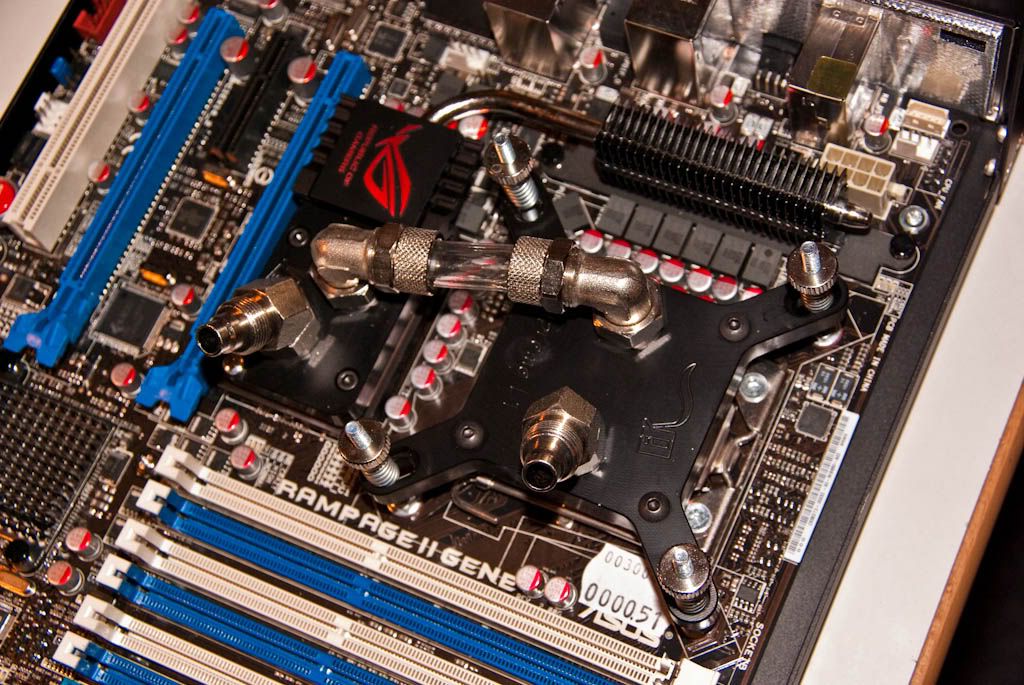


![[:tkilla]](https://forum-images.hardware.fr/images/perso/tkilla.gif "[:tkilla]") draz!
draz!
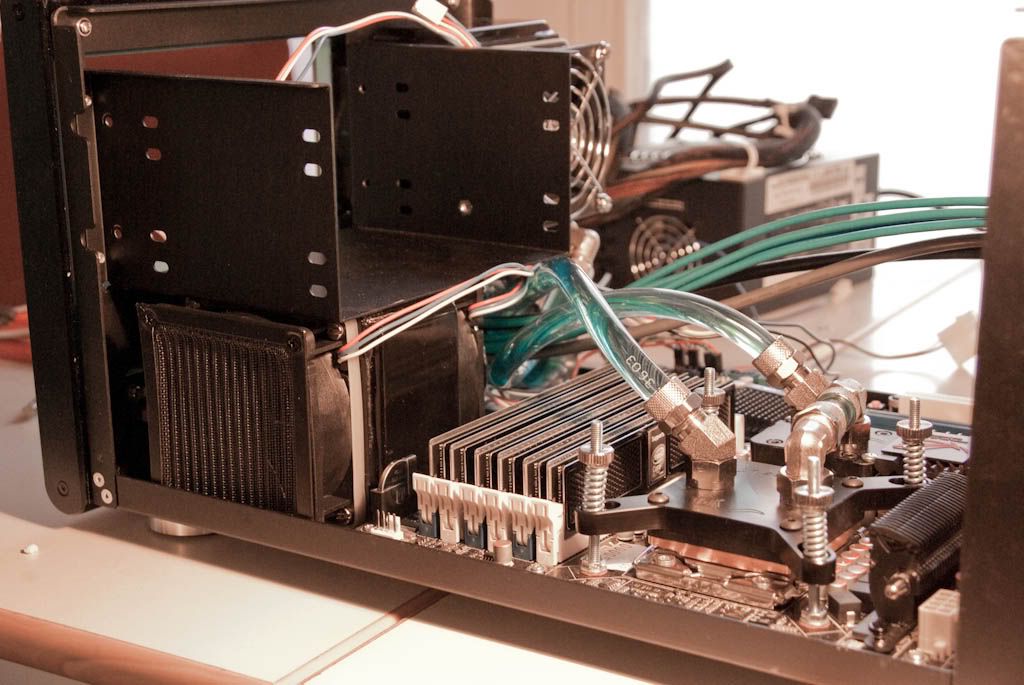
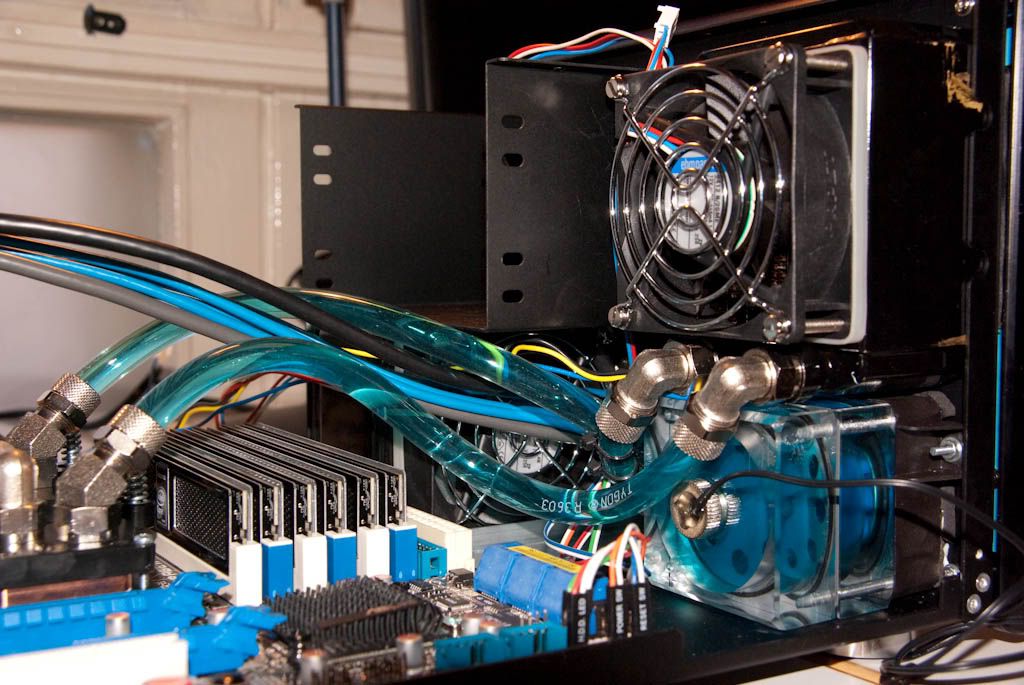

![[:cerveau lent]](https://forum-images.hardware.fr/images/perso/cerveau lent.gif "[:cerveau lent]")
 . Au fait juste une petite question la température du CPU a prendre en compte dans éverest c'est laquelle : celles des cores 1,2,3,4. Ou celles indiquées "processeur"
  .Pk quand je lance un OCCT avec le 920 @ 3GHZ, au bout de 20 min les cores sont vers 68°c et le "processeur" à 55°c. Alors jme di que si c'est 55°c c'est cool je peu encore un peu monter
  .
. deja ... On verra bien

![[:ddr555]](https://forum-images.hardware.fr/images/perso/ddr555.gif "[:ddr555]") )
)